Domain nachhaltige-agri-pv.de kaufen?
Wir ziehen mit dem Projekt
nachhaltige-agri-pv.de um.
Sind Sie am Kauf der Domain
nachhaltige-agri-pv.de interessiert?
domain@kv-gmbh.de · 0541-91531010
Domain nachhaltige-agri-pv.de kaufen?
Warum funktioniert Snipping Tool nicht?
Warum funktioniert Snipping Tool nicht? Gibt es eine Fehlermeldung, die angezeigt wird? Hast du versucht, das Programm neu zu starten oder deinen Computer neu zu starten? Möglicherweise liegt das Problem an fehlenden Berechtigungen oder an einer beschädigten Datei. Hast du die neueste Version des Snipping Tools installiert? **
Wie installiere ich Snipping Tool?
Um das Snipping Tool auf einem Windows-Computer zu installieren, müssen Sie zuerst sicherstellen, dass es nicht bereits auf Ihrem System vorhanden ist. Geben Sie dazu "Snipping Tool" in die Windows-Suchleiste ein. Wenn es nicht gefunden wird, können Sie es über die Systemsteuerung unter "Programme und Funktionen" installieren. Klicken Sie auf "Windows-Funktionen aktivieren oder deaktivieren" und suchen Sie nach dem Snipping Tool. Aktivieren Sie das Kontrollkästchen neben dem Snipping Tool und klicken Sie auf "OK". Das Snipping Tool sollte nun auf Ihrem Computer installiert sein und kann über die Windows-Suche oder das Startmenü geöffnet werden. **


Ähnliche Suchbegriffe für Snipping
Top-Angebote
Produkte zum Begriff Snipping:
-
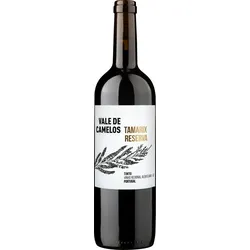
Tamarix Reserva Vinho Regional Alentejano, Bio Rotwein, BioweinPortugiesische Vielfalt aus dem Tal der Kamele. So schmeckt Alentejo! Weingut: Vale de Camelos , Region: Alentejo , Rebsorten: Alicante Bouschet, Touriga Nacional, Tinta Caiada, Syrah, Petite Sirah. Veganer Wein. Label: Delinat-Biogarantie25,00 €*Versand: 3,60 €Sichere Weiterleitung zum Anbieter
-
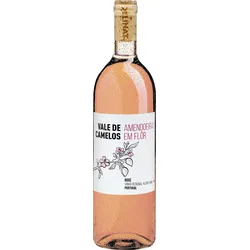
Amendoeiras em Flôr Vinho Regional Alentejano, Bio Weisswein, BioweinÖnologin Marta Peireira keltert aus heimischen Trauben Erfrischendes. Weingut: Vale de Camelos , Region: Alentejo , Rebsorten: Viosinho, Arinto, Alvarinho. Veganer Wein. Label: Delinat-Biogarantie8,80 €*Versand: 3,60 €Sichere Weiterleitung zum Anbieter
-
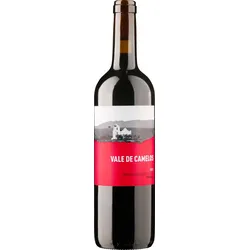
Vale de Camelos Vinho Regional Alentejano, Bio Rotwein, BioweinAus einer kleinen Ernte von hochkonzentrierten, aromatischen Trauben aus reicher Biodiversität keltert Önologin Marta Pereira diesen fruchtigen, gehaltvollen Rotwein, der das grosse Potenzial des Alentejo als Weinbaugebiet offenbart. Ideal zu Gemüse- und Geflügelgerichten. Weingut: Vale de Camelos , Region: Alentejo , Rebsorten: Syrah, Touriga Nacional, Aragonez, Petite Sirah, Alicante Bouschet. Veganer Wein. Label: Delinat-Biogarantie12,90 €*Versand: 3,60 €Sichere Weiterleitung zum Anbieter
-
Amendoeiras em Flôr rosé Vinho Regional Alentejano, Bio Rosé, BioweinAls die Mauren im 8. Jahrhundert in Portugal das Alentejo besiedelten, brachten sie Kamele mit. Daran erinnert die Adega Vale de Camelos, wo heute in einer deutsch-portugiesischen Partnerschaft biologischer Weinbau nach den Kriterien der Permakultur betrieben wird. So entstehen Weine in perfektem Einklang mit der Natur. Dieser Rosé überzeugt mit Eleganz, Frische und aromatischer Vielfalt. Weingut: Vale de Camelos , Region: Alentejo , Rebsorten: Syrah, Tinta Caiada. Veganer Wein. Label: Delinat-Biogarantie13,10 €*Versand: 3,60 €Sichere Weiterleitung zum Anbieter

-
Wo wird die Snipping Tool gespeichert?
Das Snipping Tool wird standardmäßig auf Windows-Computern im Ordner "C:\Windows\System32" gespeichert. Es handelt sich um eine integrierte Anwendung, die in der Regel bereits auf dem Betriebssystem installiert ist. Wenn du das Snipping Tool nicht finden kannst, kannst du es über die Windows-Suche aufrufen oder über die Systemsteuerung nachinstallieren. **
-
Wie öffne ich das Snipping Tool?
Um das Snipping Tool zu öffnen, kannst du entweder die Windows-Suche verwenden und nach "Snipping Tool" suchen. Alternativ kannst du auch die Tastenkombination "Windows-Taste + Shift + S" drücken, um das Snipping Tool direkt zu öffnen. Eine weitere Möglichkeit ist, das Snipping Tool über das Startmenü unter "Windows-Zubehör" zu finden und von dort aus zu öffnen. Du kannst auch einen Rechtsklick auf die Taskleiste machen, "Neu" auswählen und dann "Snipping Tool" anklicken, um es zu öffnen. **
-
Wo werden Snipping Tool Bilder gespeichert?
Das Snipping Tool speichert standardmäßig die erstellten Bilder in der Zwischenablage. Wenn du ein Bild mit dem Snipping Tool aufgenommen hast, kannst du es in ein anderes Programm einfügen, z. B. in ein Bildbearbeitungsprogramm oder in ein Textverarbeitungsprogramm. Von dort aus kannst du das Bild dann speichern, wo du möchtest. Es gibt jedoch auch die Möglichkeit, die Einstellungen des Snipping Tools anzupassen, um die Bilder direkt an einem bestimmten Speicherort zu speichern. Hast du diese Einstellungen bereits geändert oder möchtest du wissen, wo die Standard-Speicherort für Snipping Tool Bilder ist? **
-
Wie funktioniert Snipping Tool Windows 10?
Das Snipping Tool ist ein integriertes Programm in Windows 10, mit dem Benutzer Screenshots erstellen können. Um das Snipping Tool zu verwenden, öffnen Sie es entweder über die Suche in der Taskleiste oder über das Startmenü. Wählen Sie dann die Art des Screenshots aus, den Sie erstellen möchten (Vollbild, rechteckiger Ausschnitt, freie Form oder Fenster). Klicken Sie auf "Neu" und ziehen Sie den Cursor über den Bereich, den Sie erfassen möchten. Anschließend können Sie den Screenshot speichern, kopieren oder bearbeiten. **


Was ist das Snipping Tool 3?
Das Snipping Tool 3 ist ein Bildschirmaufnahmeprogramm, das es Benutzern ermöglicht, Screenshots von ihrem Computerbildschirm zu erstellen. Es bietet verschiedene Aufnahmemodi wie Rechteck, Freiform, Fenster oder Vollbild. Mit dem Snipping Tool 3 können Benutzer ihre Screenshots bearbeiten, markieren und speichern, um sie später zu verwenden. Es ist ein nützliches Werkzeug für Präsentationen, Tutorials oder einfach nur zum Teilen von Bildschirminhalten. **
Wie benutze ich das Snipping Tool?
Um das Snipping Tool zu verwenden, öffne zuerst das Programm auf deinem Computer. Klicke dann auf "Neu" und wähle den Bereich aus, den du erfassen möchtest. Du kannst zwischen verschiedenen Arten von Ausschnitten wählen, z.B. Freihand, Rechteck oder Fenster. Nachdem du den gewünschten Bereich ausgewählt hast, kannst du den Ausschnitt speichern, kopieren oder markieren. Du kannst das Snipping Tool auch verwenden, um Notizen oder Markierungen auf dem Bildschirmausschnitt hinzuzufügen. **
Top-Angebote
Produkte zum Begriff Snipping:
-
Buch "Häkelideen für Küche und Bad. Nachhaltig, umweltfreundlich, plastikfrei"Häkelideen für Küche und Bad. 21 gehäkelte Alltagshelfer. Wasch-, Spül- und Putzlappen, Handtücher, Abschminkpads, Topfschoner oder Aufbewahrungstüten: Viele der oft nur einmal benutzten Utensilien in Bad und Küche können problemlos durch gehäkelte, wiederverwendbare Alternativen ersetzt werden. Dank der genauen Anleitungen einfach anzufertigen. Buch mit 96 Seiten. Größe: 18,5 x 26 cm.9,99 €*Versand: 4,99 €Sichere Weiterleitung zum Anbieter
-
Casuarina Vinho Regional Alentejano, Bio Rotwein, BioweinEin fruchtiger, gehaltvoller Rotwein aus dem Tal der Kamele. Weingut: Vale de Camelos , Region: Alentejo , Rebsorten: Touriga Nacional, Syrah, Petite Sirah, Aragonez, Tinta Caiada. Veganer Wein. Label: Delinat-Biogarantie12,50 €*Versand: 3,60 €Sichere Weiterleitung zum Anbieter
-
Tamarix Reserva Vinho Regional Alentejano, Bio Rotwein, BioweinPortugiesische Vielfalt aus dem Tal der Kamele. So schmeckt Alentejo! Weingut: Vale de Camelos , Region: Alentejo , Rebsorten: Alicante Bouschet, Touriga Nacional, Tinta Caiada, Syrah, Petite Sirah. Veganer Wein. Label: Delinat-Biogarantie25,00 €*Versand: 3,60 €Sichere Weiterleitung zum Anbieter
-
Amendoeiras em Flôr Vinho Regional Alentejano, Bio Weisswein, BioweinÖnologin Marta Peireira keltert aus heimischen Trauben Erfrischendes. Weingut: Vale de Camelos , Region: Alentejo , Rebsorten: Viosinho, Arinto, Alvarinho. Veganer Wein. Label: Delinat-Biogarantie8,80 €*Versand: 3,60 €Sichere Weiterleitung zum Anbieter
-
Warum funktioniert Snipping Tool nicht?
Warum funktioniert Snipping Tool nicht? Gibt es eine Fehlermeldung, die angezeigt wird? Hast du versucht, das Programm neu zu starten oder deinen Computer neu zu starten? Möglicherweise liegt das Problem an fehlenden Berechtigungen oder an einer beschädigten Datei. Hast du die neueste Version des Snipping Tools installiert? **
-
Wie installiere ich Snipping Tool?
Um das Snipping Tool auf einem Windows-Computer zu installieren, müssen Sie zuerst sicherstellen, dass es nicht bereits auf Ihrem System vorhanden ist. Geben Sie dazu "Snipping Tool" in die Windows-Suchleiste ein. Wenn es nicht gefunden wird, können Sie es über die Systemsteuerung unter "Programme und Funktionen" installieren. Klicken Sie auf "Windows-Funktionen aktivieren oder deaktivieren" und suchen Sie nach dem Snipping Tool. Aktivieren Sie das Kontrollkästchen neben dem Snipping Tool und klicken Sie auf "OK". Das Snipping Tool sollte nun auf Ihrem Computer installiert sein und kann über die Windows-Suche oder das Startmenü geöffnet werden. **
-
Wo wird die Snipping Tool gespeichert?
Das Snipping Tool wird standardmäßig auf Windows-Computern im Ordner "C:\Windows\System32" gespeichert. Es handelt sich um eine integrierte Anwendung, die in der Regel bereits auf dem Betriebssystem installiert ist. Wenn du das Snipping Tool nicht finden kannst, kannst du es über die Windows-Suche aufrufen oder über die Systemsteuerung nachinstallieren. **
-
Wie öffne ich das Snipping Tool?
Um das Snipping Tool zu öffnen, kannst du entweder die Windows-Suche verwenden und nach "Snipping Tool" suchen. Alternativ kannst du auch die Tastenkombination "Windows-Taste + Shift + S" drücken, um das Snipping Tool direkt zu öffnen. Eine weitere Möglichkeit ist, das Snipping Tool über das Startmenü unter "Windows-Zubehör" zu finden und von dort aus zu öffnen. Du kannst auch einen Rechtsklick auf die Taskleiste machen, "Neu" auswählen und dann "Snipping Tool" anklicken, um es zu öffnen. **
Ähnliche Suchbegriffe für Snipping
-
Vale de Camelos Vinho Regional Alentejano, Bio Rotwein, BioweinAus einer kleinen Ernte von hochkonzentrierten, aromatischen Trauben aus reicher Biodiversität keltert Önologin Marta Pereira diesen fruchtigen, gehaltvollen Rotwein, der das grosse Potenzial des Alentejo als Weinbaugebiet offenbart. Ideal zu Gemüse- und Geflügelgerichten. Weingut: Vale de Camelos , Region: Alentejo , Rebsorten: Syrah, Touriga Nacional, Aragonez, Petite Sirah, Alicante Bouschet. Veganer Wein. Label: Delinat-Biogarantie12,90 €*Versand: 3,60 €Sichere Weiterleitung zum Anbieter
-
Amendoeiras em Flôr rosé Vinho Regional Alentejano, Bio Rosé, BioweinAls die Mauren im 8. Jahrhundert in Portugal das Alentejo besiedelten, brachten sie Kamele mit. Daran erinnert die Adega Vale de Camelos, wo heute in einer deutsch-portugiesischen Partnerschaft biologischer Weinbau nach den Kriterien der Permakultur betrieben wird. So entstehen Weine in perfektem Einklang mit der Natur. Dieser Rosé überzeugt mit Eleganz, Frische und aromatischer Vielfalt. Weingut: Vale de Camelos , Region: Alentejo , Rebsorten: Syrah, Tinta Caiada. Veganer Wein. Label: Delinat-Biogarantie13,10 €*Versand: 3,60 €Sichere Weiterleitung zum Anbieter
-
Vale de Camelos Reserva Vinho Regional Alentejano, Bio Rotwein, BioweinDieser Alentejo mit grossem Lagerpotenzial verdankt seine elegante Opulenz und die schöne Harmonie dem feinen Gespür von Önologin Marta Pereira. Vielseitiger Speisebegleiter für genussvolle Momente. Weingut: Vale de Camelos , Region: Alentejo , Rebsorten: Touriga Nacional, Alicante Bouschet, Petite Sirah, Syrah. Veganer Wein. Label: Delinat-Biogarantie22,50 €*Versand: 3,60 €Sichere Weiterleitung zum Anbieter
-
ZEBRO Vinho Regional Alentejano Quinta da Amoreira da Torre 2024 BIOZebro Vinho Regional Alentejano Ein lebendiger RotweinGenuss von der Quinta da Amoreira da Torre Die Quinta da Amoreira da Torre idyllisch gelegen im Herzen der geschichtsträchtigen Region Alentejo nahe MontemoroNovo gilt als einer der wegweisenden Pioniere des biologischen Weinbaus in Portugal. Auf den kargen von Granit und Ton geprägten Böden dieser sonnenverwöhnten Landschaft entstehen Weine von unverwechselbarer Identität und Tiefe. Das Weingut versteht es meisterhaft die intensive Wärm...9,69 €*Versand: 13,00 €Sichere Weiterleitung zum Anbieter
-
Wo werden Snipping Tool Bilder gespeichert?
Das Snipping Tool speichert standardmäßig die erstellten Bilder in der Zwischenablage. Wenn du ein Bild mit dem Snipping Tool aufgenommen hast, kannst du es in ein anderes Programm einfügen, z. B. in ein Bildbearbeitungsprogramm oder in ein Textverarbeitungsprogramm. Von dort aus kannst du das Bild dann speichern, wo du möchtest. Es gibt jedoch auch die Möglichkeit, die Einstellungen des Snipping Tools anzupassen, um die Bilder direkt an einem bestimmten Speicherort zu speichern. Hast du diese Einstellungen bereits geändert oder möchtest du wissen, wo die Standard-Speicherort für Snipping Tool Bilder ist? **
-
Wie funktioniert Snipping Tool Windows 10?
Das Snipping Tool ist ein integriertes Programm in Windows 10, mit dem Benutzer Screenshots erstellen können. Um das Snipping Tool zu verwenden, öffnen Sie es entweder über die Suche in der Taskleiste oder über das Startmenü. Wählen Sie dann die Art des Screenshots aus, den Sie erstellen möchten (Vollbild, rechteckiger Ausschnitt, freie Form oder Fenster). Klicken Sie auf "Neu" und ziehen Sie den Cursor über den Bereich, den Sie erfassen möchten. Anschließend können Sie den Screenshot speichern, kopieren oder bearbeiten. **
-
Was ist das Snipping Tool 3?
Das Snipping Tool 3 ist ein Bildschirmaufnahmeprogramm, das es Benutzern ermöglicht, Screenshots von ihrem Computerbildschirm zu erstellen. Es bietet verschiedene Aufnahmemodi wie Rechteck, Freiform, Fenster oder Vollbild. Mit dem Snipping Tool 3 können Benutzer ihre Screenshots bearbeiten, markieren und speichern, um sie später zu verwenden. Es ist ein nützliches Werkzeug für Präsentationen, Tutorials oder einfach nur zum Teilen von Bildschirminhalten. **
-
Wie benutze ich das Snipping Tool?
Um das Snipping Tool zu verwenden, öffne zuerst das Programm auf deinem Computer. Klicke dann auf "Neu" und wähle den Bereich aus, den du erfassen möchtest. Du kannst zwischen verschiedenen Arten von Ausschnitten wählen, z.B. Freihand, Rechteck oder Fenster. Nachdem du den gewünschten Bereich ausgewählt hast, kannst du den Ausschnitt speichern, kopieren oder markieren. Du kannst das Snipping Tool auch verwenden, um Notizen oder Markierungen auf dem Bildschirmausschnitt hinzuzufügen. **
* Alle Preise verstehen sich inklusive der gesetzlichen Mehrwertsteuer und ggf. zuzüglich Versandkosten. Die Angebotsinformationen basieren auf den Angaben des jeweiligen Shops und werden über automatisierte Prozesse aktualisiert. Eine Aktualisierung in Echtzeit findet nicht statt, so dass es im Einzelfall zu Abweichungen kommen kann. ** Hinweis: Teile dieses Inhalts wurden von KI erstellt.